本文最后更新于 2026年9月19日 下午
PHICOMM N1 盒子已经上市很多年了,虽然是一个矿渣产品,但是其优异的硬件配置,丰富的固件适配,目前还被广泛使用。在此首先对 webpad 等几位大佬致敬,由于他们的分享,使得很多人可以很方便的在 N1 盒子上实现自己所需的功能。
一、斐讯 N1 的硬件参数 产品类型:家庭网络存储,云存储
处理器:Amlogic S905D Cortex-A53,Mali-450 GPU
内存:RAM 2GB, ROM 8GB
接口:USB 2.0 * 2、HDMI * 1、RJ45 * 1(千兆网口)
无线连接:支持2.4G/5G WiFi,蓝牙BT 4.1 BLE低功耗
视频输出分辨率:最高支持到 4K 60 帧硬件解码
电源接口:12V/2A
尺寸与重量:产品尺寸为110mm x 110mm x 40mm,产品重量约为0.248kg
二、刷机准备 1、所需硬件
N1 盒子一个、8G 以上 U 盘一个、USB 接口键盘一个、USB 鼠标一块、HDMI 晶晨短接神器(作用为线刷时短接,很便宜,海鲜市场有卖,如果没有可以拆机手动短接)、HDMI 接口显示器 / HDMI 接口电视一台、网线一根、HDMI 线一根、路由器、电脑。
2、所需软件
为方便使用,已经将所需要的软件整理好,放到了谷歌云盘,大家可以下载后使用。
https://drive.google.com/drive/u/1/folders/1QUhpnzm1CvFHkUh1904EN7QFaJBag8Vb
Bash
1
2
3
4
5
6
7
1. 解压使用-斐讯T1、N1官方系统降级工具.zip
谷歌云盘里提供的 Armbian 固件 kernel BPF 模块默认已打开, 经测试可使用 dae ,来自于 ophub 的 GitHub 项目,如果你更习惯于使用 Debian 固件,请使用如下链接自行下载。
https://github.com/ophub/amlogic-s9xxx-armbian/releases/
Armbian 是基于 Debian 和 Ubuntu 的 Linux 发行版,专门为 ARM 开发板设计。Armbian 的版本命名通常遵循其基于的 Debian 或 Ubuntu 发行版。Armbian 的版本分别基于不同的 Debian 或 Ubuntu 版本:
armbian-trixie 基于 debian13,
armbian-bookworm 基于 debian12,
armbian-noble 基于 ubuntu24.04,
armbian-resolute 基于 ubuntu26.04
三、降级关键分区 玩 N1 的朋友都知道第一步要对 N1 进行降级,但是却很少有人说明为什么要进行降级,降级针对盒子做了什么事情,这里我参考“if年少有为”在自己博文中的描述,希望大家能明白其中原理。
连接 HDMI、网线、电源后会进入斐讯自带的安卓系统,安卓系统的标准启动过程如下:
bootloader:斐讯针对该盒子硬件实现的类似 BIOS 的东西,它负责硬件的初始化,最终引导操作系统。
boot 分区:放着安卓操作系统的内核文件,由 bootloader 唤起,也就实现了进入操作系统的效果。
recovery 分区:类似于 WinPE 的东西,如果 boot 分区挂了,则可以通过 Recovery 方式进入一个临时的操作系统,然后恢复 boot 分区(类似于 ghost 做系统)。
问题就在于,bootloader 是斐讯针对盒子定制的,它设置了一些限制,比如:
所以呢,恩山论坛的 webpad 大佬,修改了斐讯的 bootloader,我们要做的就是把 webpad 大佬修改后的 bootloader 覆盖到盒子里面去,这个过程被称之为 N1 降级,一台 N1 这辈子只需要做一次降级操作,后续不需要再研究这个问题了。当然如果你的盒子到手时就已经被刷成了 TV 等其他系统,这一步骤就可以跳过了。
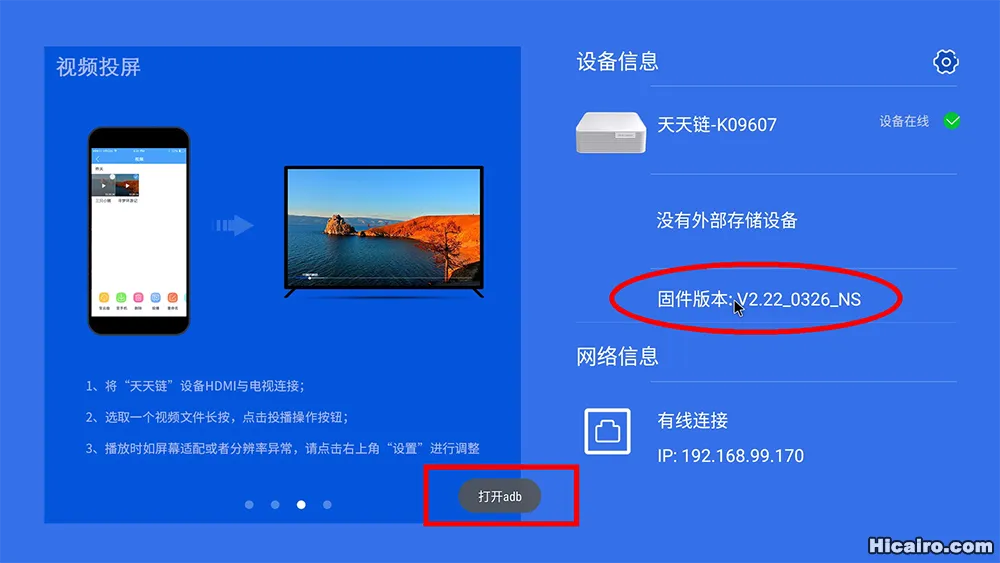
1、将 N1 接上网线,HDMI 线接显示器,离 HDMI 口远的那个 USB 口接一个鼠标。连上网以后,等个五分钟左右,待其自动升级到最新版,中间可能会多次重启升级,直到不再升级为准。否则如果正在刷的过程中 N1 重启可能会有点麻烦。记录一下屏幕上显示的 IP ,下一步会用到。接下来用鼠标点击屏幕上版本号的地方 4 次,屏幕中间会显示一下“开启adb”。
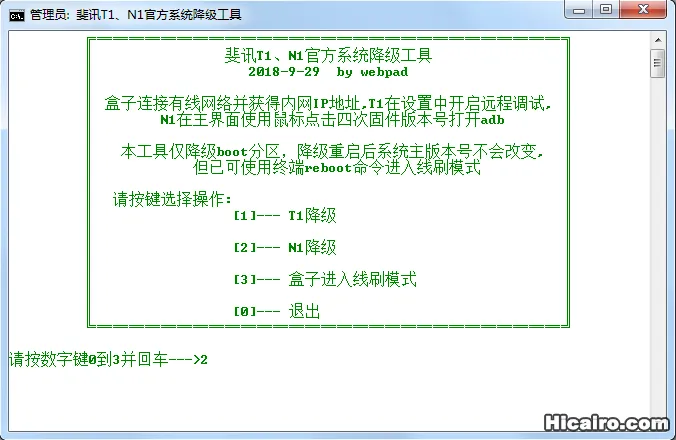
2、下载“1.解压使用-斐讯T1、N1官方系统降级工具.zip”文件并解压,运行 onekey 目录中的 run.bat 批处理文件,按照提示输入 2 选择 N1 降级。
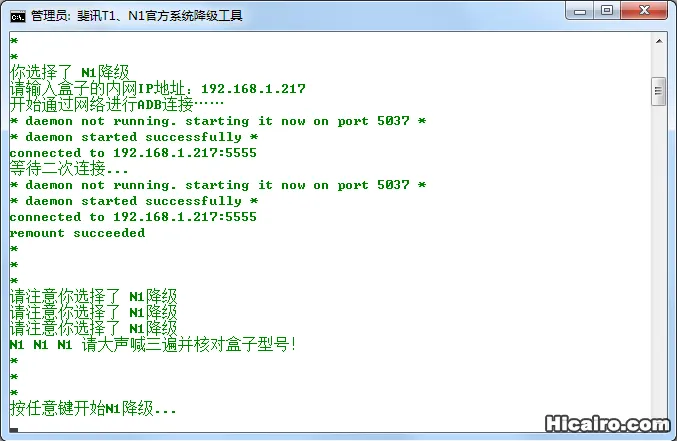
按照提示输入 N1 的 IP 地址。
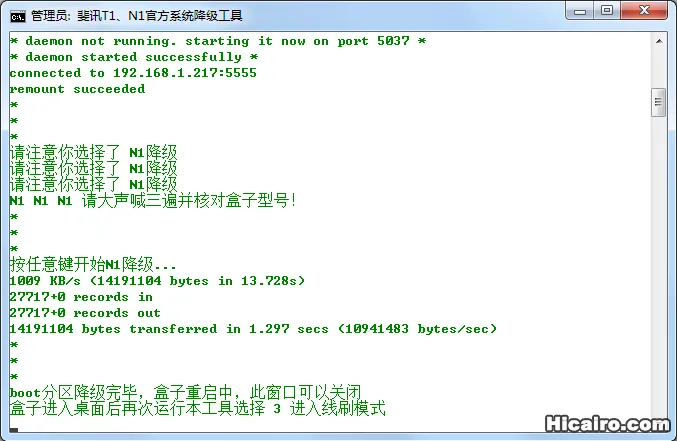
按照提示按任意键开始降级。
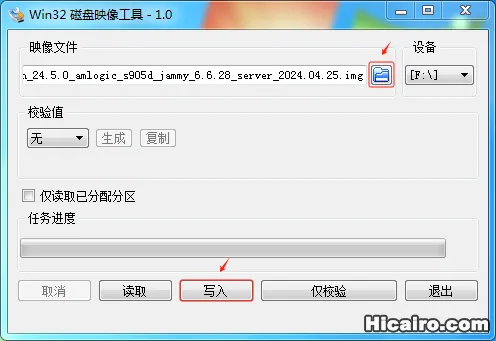
四、制作 Armbian U 盘 1、在电脑上下载并安装“4.win32diskimager-1.0.0-install.exe”写盘工具软件,同时下载并解压镜像文件“7.Armbian_24.5.0_amlogic_s905d_jammy_6.6.28_server_2024.04.25.img.gz”备用。
2、运行 win32diskimager 软件,如下图所示,选择上一步解压好的镜像文件,插入 U 盘后将镜像文件写入 U 盘。
有关网上流传的 armbian 5.77 版本的最稳定,meson-gxl-s905d-phicomm-n1-xiangsm.dtb 可以解决系统过高等问题,经过实际测试,目前 ophub 编译的镜像已经解决了上述问题,大家可以放心使用。
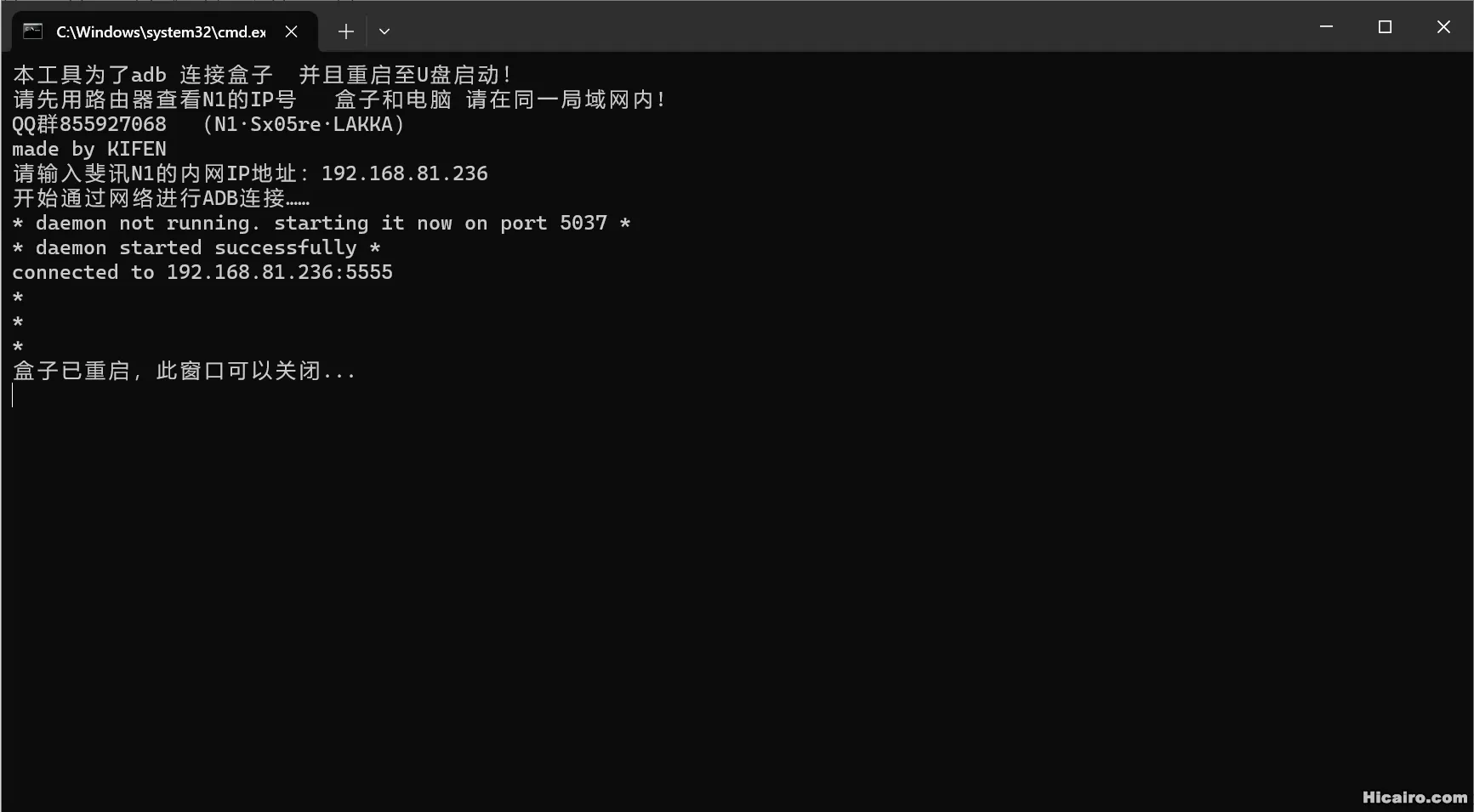
五、在 Android 系统里引导从 U 盘启动 1、下载“2.解压使用-N1U盘启动.zip”并解压,将显示器和键盘接入 N1 盒子,执行“N1-ADBU盘启动(傻瓜包)”文件夹下的“U盘启动.bat”,输入 N1 盒子的 IP 地址,地址可以从路由器管理界面看到。
2、N1 的两个 USB 口,离 HDMI口 远的接 USB 键盘,另一个接 U 盘。HDMI 线接显示器,加电冷启动。屏幕会先出现启动画面,之后会进入 U 盘的 armbian 系统。这里如果多次重复,还是只能进入 Android 的 recovery 模式,那么请换个 U 盘试试,基本这里不成功都是因为 U 盘兼容性问题导致的,建议最好使用 USB 2.0 的 U 盘。
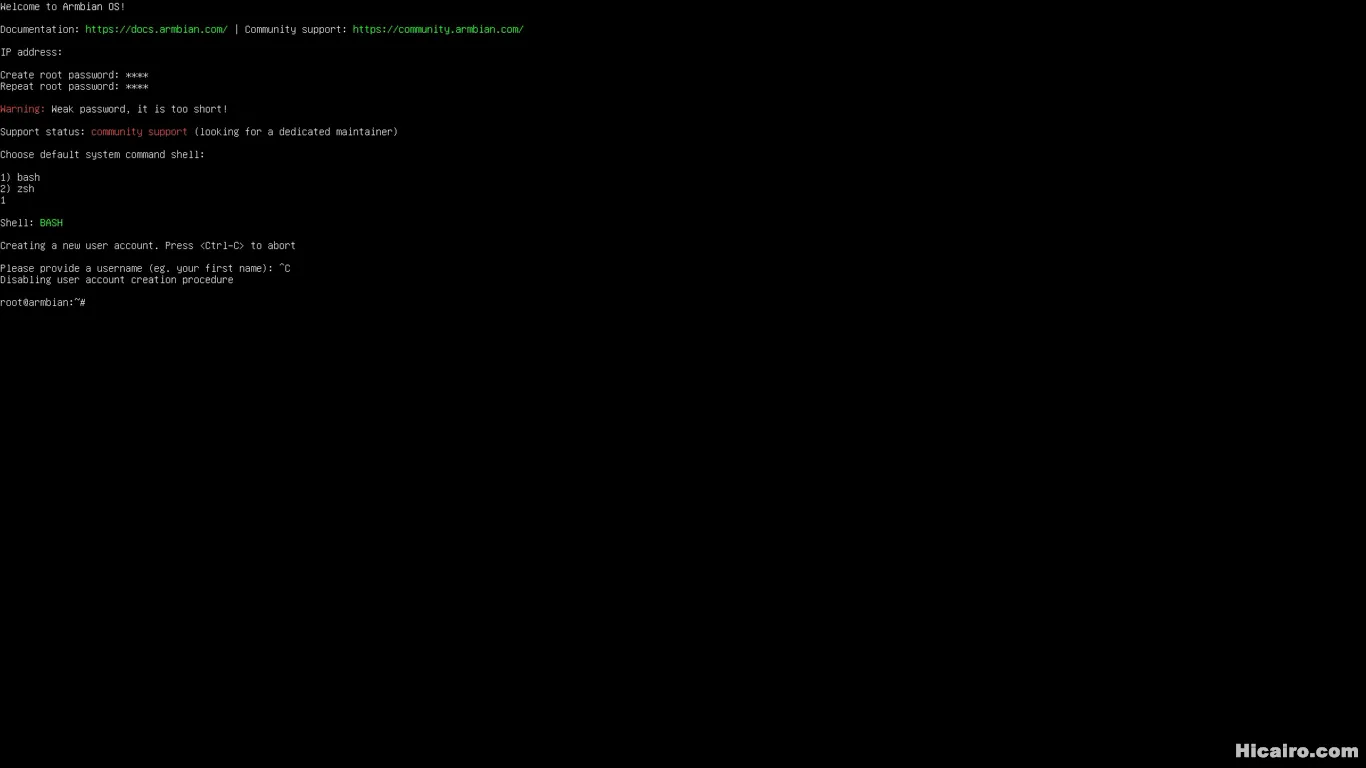
3、进入 armbian 以后,会被要求修改密码和创建普通用户,不想创建用户可以 Ctrl+C 跳过,完成以后会留在一个 shell 里面。
六、将 U 盘中的 Armbian 系统写入 N1 盒子的 EMMC 接上一步,使用 root 用户及密码登录 armbian 后,在 bash 下执行 armbian-install 命令。按照提示输入“101”,选择文件系统输入“1”(选择ext4),这时开始将 U 盘中的 armbian 系统 copy 到 emmc ,整个过程大概需要 2~3 分钟,等待文件 copy 完后,按照提示输入 poweroff 命令关机,然后移除盒子上的 U 盘,给盒子重新加电后会使用 emmc 进入 armbian 系统,到此刷机工作就完成了。
注意:在将 armbian 写入 emmc 成功后,引导的先后顺序为先从 U 盘引导进入系统,没有插 U 盘时才使用 emmc 引导进入系统,所有如果你要使用 emmc 中的系统,请务必拔掉 U 盘。
1
2
3
4
5
6
7
8
9
10
11
12
13
14
15
16
17
18
19
20
21
22
23
24
25
26
27
28
29
30
31
32
33
34
35
36
37
38
39
40
41
42
43
44
45
46
47
48
49
50
51
52
53
54
55
56
57
58
59
60
61
62
63
64
65
66
67
68
69
70
71
72
73
74
75
76
77
78
79
80
81
82
83
84
85
86
87
88
89
90
91
92
93
94
95
96
97
98
99
100
101
root@armbian:~# armbian-installyes ]type of filesystem do you want for your root?in in in 'ROOTFS_EMMC' then re-insert the power supply to boot new system.
七、Armbian 的简单设置 修改国内源 Armbian 操作系统默认使用的官方更新源(ports.ubuntu.com)服务器在海外,连接速度和国内镜像源比起来较慢,建议修改为清华大学或者中科大提供的镜像源。
也可以使用脚本下面换源
1 bash <(curl -sSL https://linuxmirrors .cn/main.sh)
更新本机已安装的软件包
1
2
apt update
修改时区 1 2 armbian-config
安装xfce 1 2 3 4 5 6 7 8 9 10 11 12 13 14 15 16 17 18 cat << '_EOF_' > /etc/X11/xorg.conf.d/02-dietpi-aml-s905.conf"OutputClass" "Amlogic" "meson" "modesetting" "PrimaryGPU" "true" "Screen" "Default Screen" "Meson" "foo" "Display" "1920x1080" "1440x900" "1280x720" "1280x1024" "1280x960" "1024x768" "800x600" "640x480" "720x400"
然后
1 apt install task -xfce-desktop
XFCE 桌面插件
1 sudo apt install xfce4-goodies
Wi-Fi 网络管理器 1 apt install network-manager network-manager-gnome
安装音量管理器 1 sudo apt install pulseaudio
问题:
failed to execute child process pavucontrol(没有那个文件或目录)
解决办法
1 sudo apt install pavucontrol
问题:
pavucontrol 卡在“正在建立与 PulseAudio 的连接。请稍候…”
解决办法:
端口依次运行(注意登录身份,root用户登录无法使用第二个命令,但不影响操作)
1 2 pulseaudio
安装浏览器 或
蓝牙管理器 连接耳机显示 连接失败:没有已注册的音频终端
1 2 3 4 5 6 7 8 9 10 11 12 sudo apt install pulseaudio-module-bluetoothsudo systemctl restart bluetoothsudo )
网络管理器 1 apt install nm-connection-editor
也可以使用nmtui配置网络
在任务栏显示网络连接(Wi-Fi/有线)的小图标。
1 apt install network-manager-applet
中文字体 1 sudo apt install fonts -wqy-zenhei fonts -noto-cjk -y
设置系统语言为中文桌面
1 sudo dpkg-reconfigure locales
其他软件 新立得软件包管理器,一个图形化的软件安装工具(比命令行更直观)
一套经典的、符合开源标准的图标主题。
1 apt install tango-icon-theme
parole : 一个简洁的媒体播放器(支持视频和音频)。
quodlibet : 一个功能强大的音乐管理和播放软件。
远程桌面 1 2 3 apt install xorgxrdp xrdp
xrdp默认监听3389,可以使用windows rdp服务连接
输入法 1.更新系统并安装软件包 首先打开终端,安装 Fcitx5 核心组件及中文拼音输入法(如果需要五笔等,可以加装对应的 addons):
1 2 sudo apt updateinstall fcitx5 fcitx5-chinese-addons fcitx5-frontend-gtk3 fcitx5-frontend-qt5 im-config zenity -y
2. 配置默认输入法框架 使用 im-config 工具将 Fcitx5 设为系统的默认输入法。
在终端输入:im-config
点击 OK -> Yes 。
在列表中选择 fcitx5 ,然后点击 OK 。
3. 设置环境变量 为了确保在各类软件(如浏览器、编辑器)中都能正常调出输入法,建议在环境变量中进行显式声明。
编辑 ~/.xprofile(如果不存在则新建):
添加以下内容:
1 2 3 4 export XMODIFIERS =@im=fcitxexport GTK_IM_MODULE =fcitxexport QT_IM_MODULE =fcitxexport SDL_IM_MODULE =fcitx
保存并退出 (Ctrl+O, Enter, Ctrl+X)。
4. 重启桌面会话 注销并重新登录 ,或者直接重启系统,使配置生效。
5. 添加中文输入法
重启后,你应该能在 XFCE 面板的系统托盘(通常在右上角)看到一个键盘图标。
右键点击图标,选择 Configure (配置) 。
在弹出窗口的“当前输入法”列表中,点击底部的 + 号。
取消勾选“仅显示当前语言”,搜索 Pinyin (拼音),添加并保存。
现在你可以按 Ctrl + Space 切换输入法了。
常见问题
无法调出输入法: 确认 fcitx5 进程是否正在运行。可以在终端输入 fcitx5 & 手动启动观察报错。
Qt 软件(如 WPS)无法输入: 确保安装了 fcitx5-frontend-qt5 插件。
中文字体显示为方块: 如果系统缺少中文字体,请安装文泉驿或谷歌思源字体:
1 sudo apt install fonts -wqy-zenhei fonts -noto-cjk -y
Thunar「无法浏览网络 Operation not supported」
1 2 3 sudo apt install -y gvfs gvfs-backends gvfs-fusesudo usermod -aG fuse $USER
1
2
3
4
5
6
7
8
9
10
11
12
13
14
15
16
17
18
cat << '_EOF_' > /etc/X11 /xorg.conf.d/02 -dietpi-aml-s905.confSection "OutputClass" "Amlogic" "meson" "modesetting" "PrimaryGPU" "true" EndSection Section "Screen" "Default Screen" "Meson" "foo" 24 "Display" 24 "1920x1080" "1440x900" "1280x720" "1280x1024" "1280x960" "1024x768" "800x600" "640x480" "720x400" EndSection _EOF_
如果还不行的话:
1 2 3 apt install accountsservice
八、从 Armbian 刷到 Android 固件
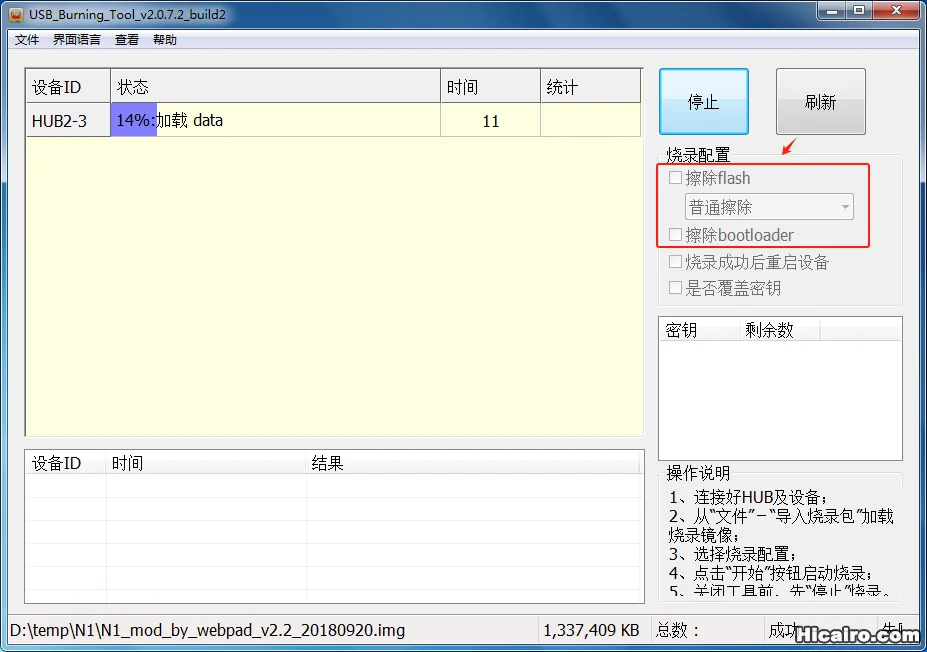
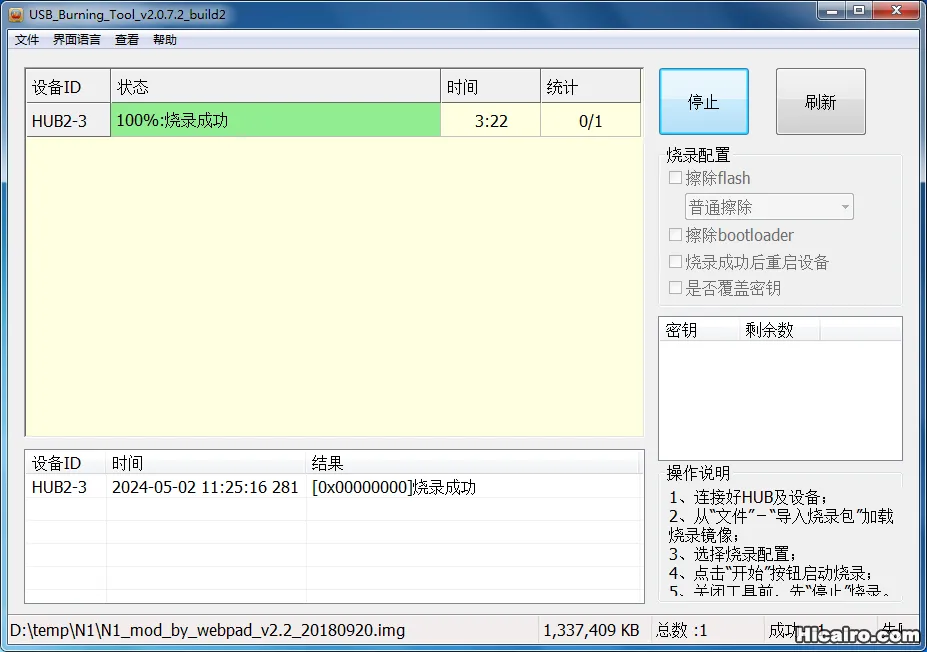
1、在电脑上下载并安装“3.USB_Burning_Tools_v2.0.7.2_build2.exe”烧录软件,同时下载并解压 android 固件“5.N1_mod_by_webpad_v2.2_20180920.img.7z”备用。
2、运行 USB_Burning_tools 软件,如下图所示,选择 android 固件后,去掉“擦除flash”和“擦除bootloader”前的对勾,然后点击“开始”按钮,将晶晨短接神器插在 HDMI 接口上,USB双公头线插到靠近 HDMI 接口的 USB 口上,然后给 N1 盒子接上电源,这时软件就识别到了 N1 盒子,开始写入固件。
3、大约等待 3~4 分钟,会提示“100%:烧录成功”,这时先点击“停止”按钮,关闭烧录软件,然后拔掉 USB 线,拔掉电源后再次开机就进入了 android 系统。
参考:https://www.hicairo.com/post/75.html
Armbian安装xfce桌面及其他的一些设置
https://github.com/ophub/amlogic-s9xxx-armbian/releases/